
Schnellstart
Installieren Sie RustFS mit dem Installationsskript, melden Sie sich an der Console an und speichern Sie Ihr erstes Objekt — in etwa zehn Minuten.
Diese Anleitung führt Sie von einem leeren Linux-Server zu einer laufenden RustFS-Instanz. Sie installieren RustFS, melden sich an der Console (Weboberfläche) an, legen einen Bucket an und laden Ihr erstes Objekt hoch. Die Produktionsplanung (Aufbau mit mehreren Knoten, Dimensionierung der Hardware) bleibt bewusst dem nächsten Schritt vorbehalten.
Voraussetzungen
- Ein Linux-Server (x86_64 oder aarch64) mit
systemdsowie Root- oder sudo-Zugriff unzipist installiert, und ausgehender Netzwerkzugriff zum Herunterladen des Pakets ist vorhanden- Die Ports
9000(S3-API) und9001(Console) sind von Ihrem Rechner aus erreichbar rcist auf Ihrer Arbeitsstation für den Prüflauf auf der Kommandozeile installiert
RustFS installieren und starten
Führen Sie das offizielle Installationsskript aus:
curl -O https://rustfs.com/install_rustfs.sh && bash install_rustfs.shDas Skript installiert die Binärdatei nach /usr/local/bin/rustfs, registriert einen systemd-Dienst rustfs und startet ihn. Standardmäßig speichert es die Daten in /data/rustfs0 und lauscht auf den Ports 9000 (S3-API) und 9001 (Console). Datenpfad und Ports lassen sich während der Installation anpassen. Bei Erfolg gibt es eine Zusammenfassung in dieser Form aus:
RustFS has been installed and started successfully!
Service port: 9000,  Console port: 9001,  Data directory: /data/rustfs0

[SECURITY WARNING] Please change the default value for RUSTFS_ACCESS_KEY/RUSTFS_SECRET_KEY immediately ...
  Config file: /etc/default/rustfs
Zugangsdaten festlegen
Die erzeugte Konfigurationsdatei enthält Platzhalter für die Zugangsdaten. Legen Sie Ihren eigenen Zugriffsschlüssel und Ihren eigenen geheimen Zugriffsschlüssel fest und starten Sie den Dienst anschließend neu:
RUSTFS_ACCESS_KEY=<your-access-key>
RUSTFS_SECRET_KEY=<your-secret-key>   ; e.g. output of: openssl rand -base64 24
Verwenden Sie einen Zugriffsschlüssel aus Großbuchstaben und Ziffern. Verwenden Sie die unveränderte Base64-Ausgabe nicht für RUSTFS_ACCESS_KEY. Base64 kann / enthalten. Das kollidiert mit dem Credential Scope von AWS Signature Version 4, also dem Geltungsbereich der Signatur. Einzelheiten stehen in der Zugangsdatenverwaltung.
sudo systemctl restart rustfs
sudo systemctl status rustfs --no-pager   # should report: active (running)
Standardzugangsdaten nicht beibehalten
Wenn RUSTFS_ACCESS_KEY und RUSTFS_SECRET_KEY nicht gesetzt sind, fällt der Server auf den eingebauten Standard rustfsadmin / rustfsadmin zurück. Das ist nur für einen lokalen Test akzeptabel, den Sie anschließend verwerfen, und niemals für eine Instanz, die andere erreichen können.
An der Console anmelden
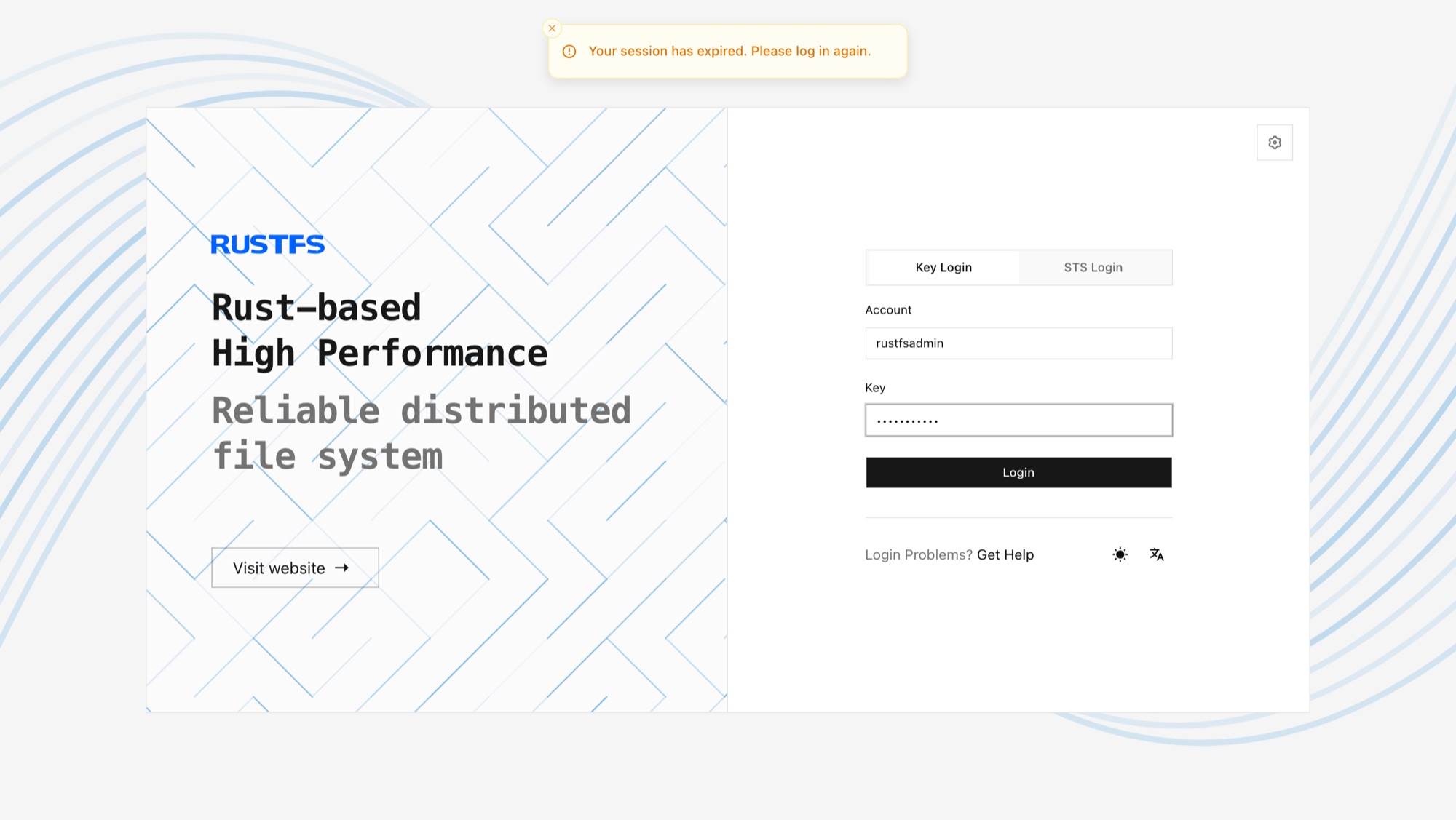
Öffnen Sie http://<server-ip>:9001 im Browser und melden Sie sich mit dem Zugriffsschlüssel und dem geheimen Zugriffsschlüssel aus Schritt 2 an.
Bucket anlegen und eine Datei hochladen
- Wählen Sie auf der Startseite der Console Create Bucket (Bucket erstellen), vergeben Sie einen Namen (zum Beispiel
my-bucket) und bestätigen Sie. - Öffnen Sie den Bucket und verwenden Sie die Aktion zum Hochladen, um eine beliebige lokale Datei hinzuzufügen.
- Klicken Sie auf das hochgeladene Objekt, um die Details anzuzeigen. Damit verfügen Sie über einen funktionierenden Objektspeicher.
Sie arbeiten lieber auf der Kommandozeile? Konfigurieren Sie rc und führen Sie dieselben Operationen aus:
rc alias set rustfs http://<server-ip>:9000 <your-access-key> <your-secret-key>
rc bucket create rustfs/my-bucket
rc object copy /path/to/hello.txt rustfs/my-bucket/hello.txt
rc object list rustfs/my-bucket✓ Bucket 'rustfs/my-bucket' created successfully.
/path/to/hello.txt -> rustfs/my-bucket/hello.txtNächste Schritte
Mit der Schnellinstallation betreiben Sie RustFS im Modus Einzelner Knoten mit einem Datenträger (SNSD) — ohne Redundanz, geeignet für Evaluierung und Entwicklung. So geht es weiter:
- Produktionsbereitstellung planen — wählen Sie eine Topologie und folgen Sie der zugehörigen Anleitung:
- Einzelner Knoten mit einem Datenträger (SNSD) — Entwicklung und kleine Arbeitslasten
- Einzelner Knoten mit mehreren Datenträgern (SNMD) — Fehlertoleranz auf Datenträgerebene auf einem Rechner
- Mehrere Knoten mit mehreren Datenträgern (MNMD) — Verfügbarkeit und Skalierung auf Produktionsniveau, mit den Checklisten vor der Installation
- Sie bevorzugen Container? — Mit einem Container installieren
- Anwendung anbinden — SDKs und Beispiele