
コンソール
RustFS Console を有効にし、サーバーへ接続して、安全にサインインします。
RustFS Console は、RustFS の Web 管理インターフェースです。このページでは、Console の有効化、ログインページを開く手順、適切なサインイン方法の選択を説明します。バケット、オブジェクト、アイデンティティ管理の詳しい手順は、それぞれのドキュメントで扱います。
Console を有効にする
Console は既定で有効であり、ポート 9000 の S3 API とは別に、ポート 9001 で待ち受けます。次の環境変数で、動作を明示的に設定できます。
RUSTFS_ADDRESS=":9000"
RUSTFS_CONSOLE_ADDRESS=":9001"
RUSTFS_CONSOLE_ENABLE=true
RUSTFS_OBS_LOGGER_LEVEL=error
RUSTFS_OBS_LOG_DIRECTORY="/var/log/rustfs/"
これらの値を変更したあとは、RustFS を再起動します。Console を実行してはならない場合は、RUSTFS_CONSOLE_ENABLE=false を設定します。
同等のコマンドラインオプションは --console-enable と --console-address です。サーバー設定の全体は、CLI リファレンス と 環境変数リファレンス を参照します。
Console を開く
<server-ip> を RustFS サーバーのアドレスに置き換えて、次のアドレスを開きます。
http://<server-ip>:9001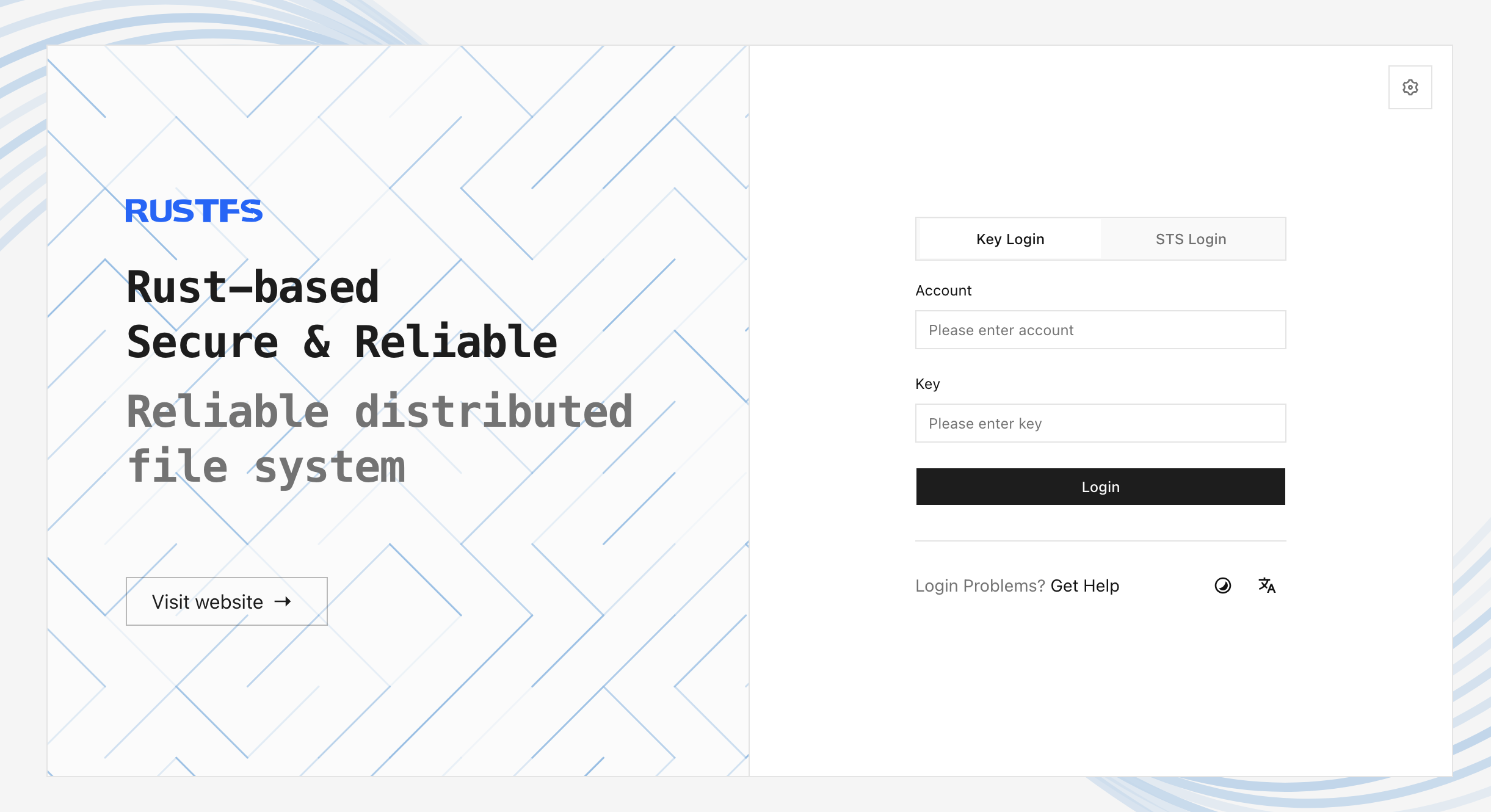
Windows および macOS のデスクトップランチャーを含むローカルデプロイでは、http://localhost:9001 を開きます。S3 API はポート 9000 で待ち受けます。
ログインページから対象の RustFS サービスへ到達できない場合は、Server Configuration(サーバー設定)を選ぶか、/config を開きます。外部から到達できる RustFS サービスのアドレスを入力し、ヘルスチェックが成功してから保存します。Reset(リセット)は、保存したアドレスを消去します。Skip(スキップ)は、アドレスを変更せずにログインへ戻ります。
ログイン
表示されるログイン方法は、デプロイの設定によって異なります。
- Key Login(キーによるログイン)は、RustFS デプロイに設定したアクセスキーとシークレットキーを使います。ローカル管理者の標準的なログイン方法です。
- STS Login(STS ログイン)は、一時的な Security Token Service(STS)の認証情報を使います。アイデンティティのワークフローが有効なセッショントークンを発行している場合にだけ使います。
- OIDC Login(OIDC ログイン)は、OpenID Connect(OIDC)プロバイダーを設定しているときに表示されます。プロバイダーを選び、アイデンティティプロバイダーで認証を完了します。
ログインすると、Console はそのアカウントがアクセスできる最初のページを開きます。メニューと操作は、アカウントのポリシーと、有効になっているプラットフォーム機能によって異なります。メニューが表示されないことは、必ずしも Console のエラーを意味しません。
ログインに失敗した場合は、再試行する前に、選択したログイン方法、認証情報、対象サーバーのアドレス、アカウントの状態を確認します。
既定の認証情報を公開しない
カスタムの認証情報を設定していない場合、RustFS は rustfsadmin / rustfsadmin にフォールバックします。これらの既定値は、使い捨てるローカルテストにだけ使います。ほかのユーザーから Console へ到達できるようにする前に、固有のアクセスキーと強いシークレットキーを設定します。
運用上の注意
- 信頼できるネットワークの外へ Console を公開する前に、TLS を使います。
- Console のリスナーへのネットワークアクセスを制限し、クロスオリジンアクセスが必要な場合にだけ Console の CORS を設定します。
- Console のセッションは、サインインしたアイデンティティの権限を継承します。日常の作業には、最小権限のアカウントを使います。
- サインアウトしたとき、またはセッションの有効期限が切れたときは、ログインページに戻ります。共有ブラウザに管理者の認証情報を保存してはなりません。
管理ワークフロー
次のステップ
信頼できるネットワークの外へ Console を公開する前に、セキュリティチェックリスト を確認します。OIDC によるログインは、OIDC 設定ガイド に進みます。